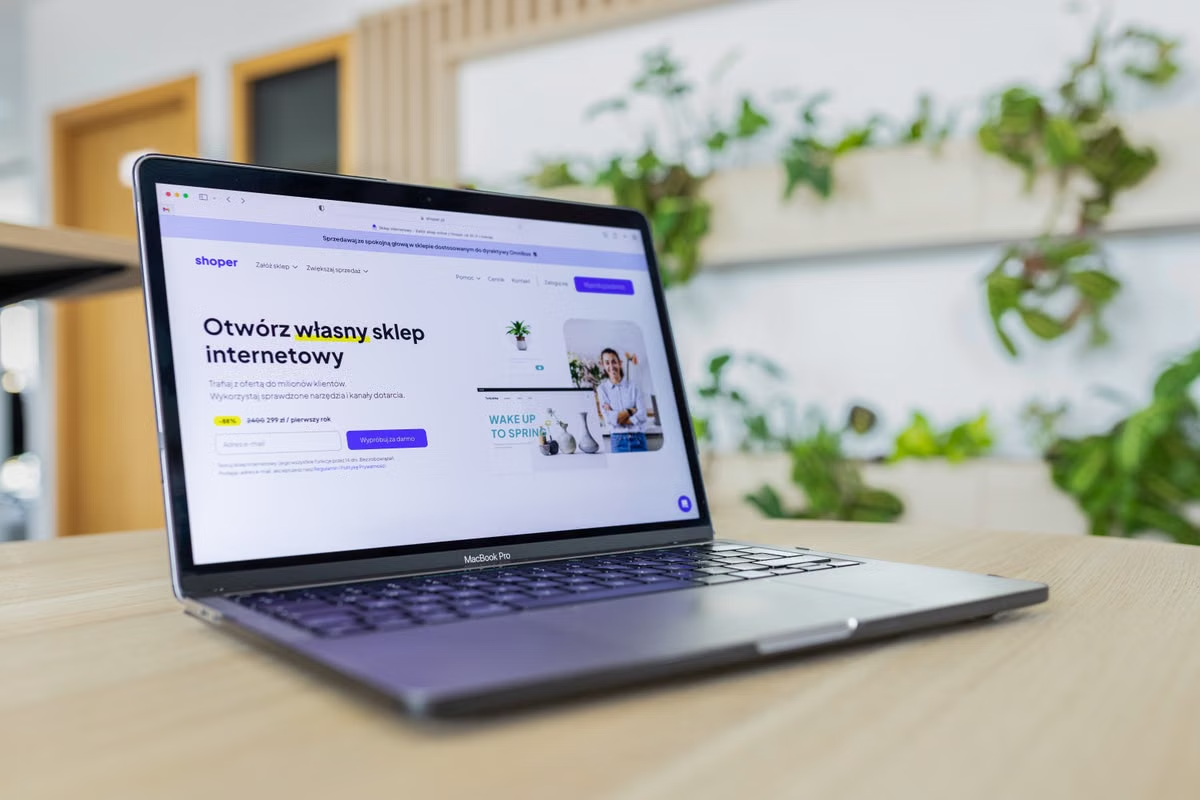
截至 2026 年 10 月 26 日,Shopify 官方文件仍將 Canvas 列為 Early access;功能、介面與可用資格可能更新,操作前應以店鋪後台及Canvas 官方說明為準。
症狀 → 最快解法:修改仍在草稿中,先判斷是手動操作還是 Shopify Sidekick 所做,再選擇撤銷或檢查主題歷史;已經發布,就先確認目前線上主題和可用版本。
發布前 →在副本或待發布主題中復核實際頁面,不要把編輯器預覽當成線上狀態。
本文適合用 Shopify Canvas 和 Sidekick 調整首頁、商品頁或其他頁面的跨境賣家與店鋪營運人員。
負責上線審核的人員,可用以下流程核對發布狀態、版本和回退影響。
需要在 macOS Safari 檢查店鋪的人員,也可依清單安排實際頁面複測。
最後更新於 2026 年 10 月 26 日;操作狀態核對自 Shopify Canvas、主題管理及發布官方說明。
先找出錯誤在哪個主題、是否已上線
Canvas 編輯器中的變更、已恢復的草稿版本,以及顧客正在瀏覽的線上主題,可能不是同一個狀態。先查看 Shopify 後台的主題清單,確認哪個主題標示為目前使用中;再開啟實際店面核對,不要只看 Canvas 預覽。
| 目前狀態 | 先做什麼 | 暫時不要做什麼 |
|---|---|---|
| 修改仍在 Canvas 編輯中,尚未發布 | 記錄錯誤區塊,分辨手動操作或 Sidekick 修改 | 不要為了「看看效果」直接發布 |
| 修改已保存,但所在主題不是線上主題 | 確認這是草稿、複本還是待發布版本 | 不要假設保存等於顧客已看見 |
| 錯誤已出現在實際店面 | 記錄線上主題及受影響頁面,查看可用版本 | 不要在未核對內容前連續恢復或發布 |
| 無法確認線上狀態 | 重新查看後台主題標示,並以店面實際頁面交叉核對 | 不要憑預覽推斷發布結果 |
Shopify 的主題發布說明列出發布主題的管理方式。這一步要先回答「目前顧客看到哪個主題」,再決定是否需要回退;否則可能修正了草稿,卻沒有處理線上問題,或意外覆蓋尚未複核的內容。
按修改來源選擇撤銷或恢復
Shopify Sidekick 的修改、手動編輯和主題版本恢復不是同一種操作。先辨認錯誤來源,再選處理方式;不要把某一處的撤銷當成整個主題的回退。
| 錯誤來源 | 優先處理 | 操作前確認 |
|---|---|---|
| 手動調整設定或文字 | 查看編輯器是否提供 Undo,先撤銷最近一次相關操作 | 撤銷範圍是否只涵蓋目前編輯動作 |
| Shopify Sidekick 修改 | 開啟 Canvas 主題歷史,檢查並預覽可用版本 | 是否有需要保留的後續手動修改 |
| 多項修改混在一起,來源不明 | 先記錄改動位置,再比較主題歷史版本 | 目標版本的預覽是否包含所需內容 |
| 線上主題已受影響 | 記錄目前線上版本,評估恢復與重新發布的分別 | 發布操作會指向哪個主題 |
Shopify 的Canvas 編輯與恢復說明描述了編輯器中的撤銷與主題歷史操作。手動操作可先檢查 Undo;若問題來自 Sidekick,則應依官方流程查看 Canvas 主題歷史。介面及實際可用版本可能因店鋪狀態而異。
恢復歷史版本前,先確認選中的版本確實包含預期內容。Shopify 說明指出,恢復會以選定版本取代目前的 Canvas 版本。因此,不要反覆選不同版本試手氣;若當前版本有尚未保存或需要保留的內容,先透過複製主題留存檢查點。官方複製主題步驟可用來核對複製流程。
注意:恢復 Canvas 版本不等於將該版本發布給顧客。先在後台確認目前線上主題,再判斷是否需要另行發布;不同操作的影響範圍不要混為一談。
第一步:保留現況,再檢查主題歷史
遇到錯誤時,先讓修改停在目前狀態,不要同時嘗試多種回退方式。依序操作:
- 在 Shopify 後台的主題管理頁確認目前線上主題,並記下發現問題的時間與頁面。
- 判斷出錯內容仍在 Canvas 編輯中,還是已經出現在實際店面。必要時另開店面頁面核對。
- 記錄本次修改涉及的區塊、文字、版面或互動,以及修改是手動完成還是由 Sidekick 協助。
- 若是手動操作,先在 Canvas 編輯器檢查 Undo 是否可用;確認撤銷結果後再查看相關區塊,不要連續操作而失去判斷依據。
- 若是 Sidekick 修改或需要回到較早版本,開啟 Canvas 主題歷史,逐一查看可用版本並預覽候選版本。
- 選定版本前,確認哪些後續修改需要保留。必要時先複製主題作為檢查點,再進行版本恢復。
- 恢復後先不要發布;逐項檢查受影響頁面和功能,確認符合預期後才評估發布。
建議用簡短紀錄保存團隊的判斷,避免不同人員反覆改動:
問題頁面:商品頁
錯誤來源:Sidekick 修改
目前主題:草稿/線上(以後台標示核實)
準備處理:檢查主題歷史並預覽候選版本
發布狀態:尚未確認,暫不發布
複測項目:商品圖片、選項、加入購物車、手機版版面
這不是 Shopify 後台指令,而是供交接與審核使用的紀錄格式。實際操作與功能仍以Canvas 導覽說明及店鋪目前顯示的介面為準。
恢復後逐頁複測,別把預覽當成驗收
主題恢復後,先檢查本次修改碰到的頁面,再檢查可能共用該區塊的頁面。Canvas 預覽有助於比對版本,但不應因此推斷所有顧客情境、語言、應用區塊或瀏覽器都正常。
| 複測位置 | 建議確認 | 實際店面再核對 |
|---|---|---|
| 首頁 | 頁面區塊、導覽、圖片與主要連結 | 連結是否開啟預期頁面,版面是否完整 |
| 商品頁 | 商品資訊、圖片、選項及操作區 | 商品選項能否選取,操作是否符合預期 |
| 商品集合頁 | 商品排序、卡片內容與篩選相關區塊 | 商品是否顯示正確,點選後是否到達正確頁面 |
| 本次修改相關互動 | 依修改內容檢查按鈕、選單或應用區塊 | 在實際店面重做相關操作,不只看靜態預覽 |
| 多語言或跨市場頁面 | 確認 Canvas 及店鋪設定目前支援的範圍 | 分別開啟實際使用的語言或市場頁面 |
macOS Safari 也應依團隊實際服務的頁面安排複測,特別是修改涉及排版、表單或互動時。若團隊沒有可用的 macOS 裝置,可先參考本站的遠端 Mac 使用入門,再評估是否需要遠端 macOS 瀏覽器環境。這只能協助完成指定瀏覽器檢查,不能保證所有店鋪、裝置或市場均相同。
發布前用清單確認恢復範圍
在恢復或發布前逐項勾選。任何一項尚未確認,就先停在草稿或複本,不要以「預覽看起來正常」代替核對。
- [ ] 已確認後台標示的線上主題,並開啟實際店面核對。
- [ ] 已記錄錯誤頁面、受影響區塊,以及修改來自手動操作還是 Shopify Sidekick。
- [ ] 已確認目前打算採用的是 Undo、主題歷史恢復,還是重新發布主題。
- [ ] 已預覽準備恢復的版本,並檢查需要保留的後續修改。
- [ ] 已在草稿或副本中檢查首頁、商品頁、商品集合頁及相關互動。
- [ ] 已按實際需求檢查語言、跨市場內容、應用區塊與 macOS Safari。
- [ ] 已確認要發布的主題名稱及最新內容,且團隊知悉可能受影響的發布安排。
- [ ] 已安排發布後再查看實際店面;發現異常時停止進一步發布操作,重新記錄問題。
Shopify 的主題編輯器功能說明可協助辨認編輯器中的功能範圍;Canvas 的資格與使用條件則應查看官方要求說明。跨市場、多語言或應用區塊需求若超出目前支援範圍,不要把預覽正常寫成已全面通過。
常見問題
Shopify Sidekick 改錯後,能直接按撤銷嗎?
先查看 Canvas 當前介面提供的操作,並辨認錯誤是否由 Sidekick 產生。對需要回到較早內容的情況,應按 Canvas 的主題歷史流程查看和預覽版本;不要假設手動 Undo 能涵蓋所有 Sidekick 修改。若草稿中還有重要變更,先記錄或複製,再進行恢復。
Canvas 主題歷史可以回到以前的版本嗎?
可依店鋪目前可用的 Canvas 主題歷史檢查較早版本,再預覽和選擇合適版本。版本是否可用、介面如何呈現,應以當前後台為準。恢復前要確認目標內容,並記住恢復版本可能取代目前 Canvas 版本;不要把恢復和發布當成同一件事。
恢復主題版本後,顧客會立刻看到嗎?
不能只根據「已恢復」判斷顧客看到的內容。先確認恢復發生在哪個主題,再檢查後台所示的線上主題與實際店面。若要將另一個主題提供給顧客,還涉及發布操作;發布前要核對主題及其最新改動。
主題已經發布,怎樣處理才不會再次擴大影響?
記錄目前線上主題和出錯頁面,檢查可用版本,評估恢復會否覆蓋仍需保留的改動。先在草稿或副本中驗證修正,再按 Shopify 當前發布流程決定下一步。處理後重新開啟實際店面複測;如有特殊設定或排定發布,先確認相關影響再操作。
若修正後仍需核對顧客實際看到的頁面,應以店面實測和逐項複測結果決定是否繼續修改。單靠編輯器預覽或單一瀏覽器,無法證明所有市場都已通過。若團隊目前只能使用非 macOS 環境,會缺少 macOS Safari 的實際檢查,也可能難以由多人共用一致的測試環境;租用 NUMACS 遠端 Mac 可在需要時提供真實 macOS 瀏覽器複核環境,但不會替代店鋪設定檢查,也不保證交易或頁面結果。若只是偶爾驗證,可先比較遠端 Mac 方案是否符合團隊的使用週期;需要臨時測試時,再查看NUMACS 方案資訊。
常見問題
Shopify Sidekick 改壞 Canvas 頁面後,應該從哪裡找回原狀?
先確認修改是否仍在編輯中的 Canvas 主題;不要先發布或連續按撤銷。依 Shopify Canvas 的主題歷史說明查看可用版本、預覽候選版本,再選擇合適版本恢復。若同一主題另有手動修改,先記錄需要保留的內容,因恢復版本可能替換目前編輯版本。
Canvas 主題歷史是否能還原到較早的編輯版本?
可依 Canvas 目前提供的主題歷史功能檢視和恢復可用版本,但實際版本及介面以該店鋪後台為準。恢復前先預覽目標版本,並核對近期仍需保留的修改;不要把版本恢復與發布到線上混為一談。
恢復 Canvas 版本後,顧客會立刻看到改動嗎?
不應只憑恢復操作推斷顧客看到的頁面。先確認恢復的是哪個主題、該主題是否為目前線上主題,再到實際店面檢查。恢復版本與將主題發布到線上是不同操作,發布前仍須核對所選主題及其最新內容。
Shopify Canvas 主題已經發布,發現錯誤後怎麼處理?
先記錄目前線上主題及錯誤頁面,再檢查後台有哪些可用版本或副本。評估回退會否覆蓋仍需保留的修改,並按 Shopify 當前的主題管理流程處理。修復後要重新檢查實際店面;預覽正常不代表所有頁面或瀏覽器情境均已驗證。
NUMACS 雲端 Mac
先把主題修改檢查清楚,再安排發布
若需檢視主題程式碼、整理版本差異或執行本機工具,NUMACS 提供獨享實體雲端 Mac,讓您在遠端工作站處理開發工作。